Class 1 - Intro & Movement
这节课将手把手指导你从零开始配置 Unity 开发环境,并完成第一个 2D 项目的基础设置与角色移动功能实现。适合初次接触 Unity 或希望建立完整开发流程认知的开发者。
素材包下载链接:
Class 1 Overview
- 安装 Unity Hub 与编辑器
- 创建 Unity 项目
- 理解 Unity 编辑器界面与基本概念
- 设置第一个游戏场景与角色贴图
- 编写并绑定控制脚本,实现角色移动
1. 安装 Unity Hub 与编辑器
前往 Unity 官网,点击右上角注册账号,获取你的 Unity ID,用于登录 Unity Hub 以及使用云端服务等功能。
下一步是跟着官网的引导下载 Unity Hub. Unity Hub 是 Unity 官方提供的项目管理器与编辑器启动器,你可以在其中:
- 安装/卸载 Unity 编辑器版本
- 创建/打开项目
- 管理插件和模块
接下来,我们需要安装 Unity 编辑器:
- 打开 Unity Hub,进入「安装」标签页
- 点击「安装编辑器」,选择 正式发行版。为了我们保证我们今后合作开发的稳定性,推荐使用与我一致的版本:
2022.3.45f1 (LTS)
说明:
f1表示 Final Release- LTS 表示官方会对该版本进行长期维护和兼容性保障,便于团队协作
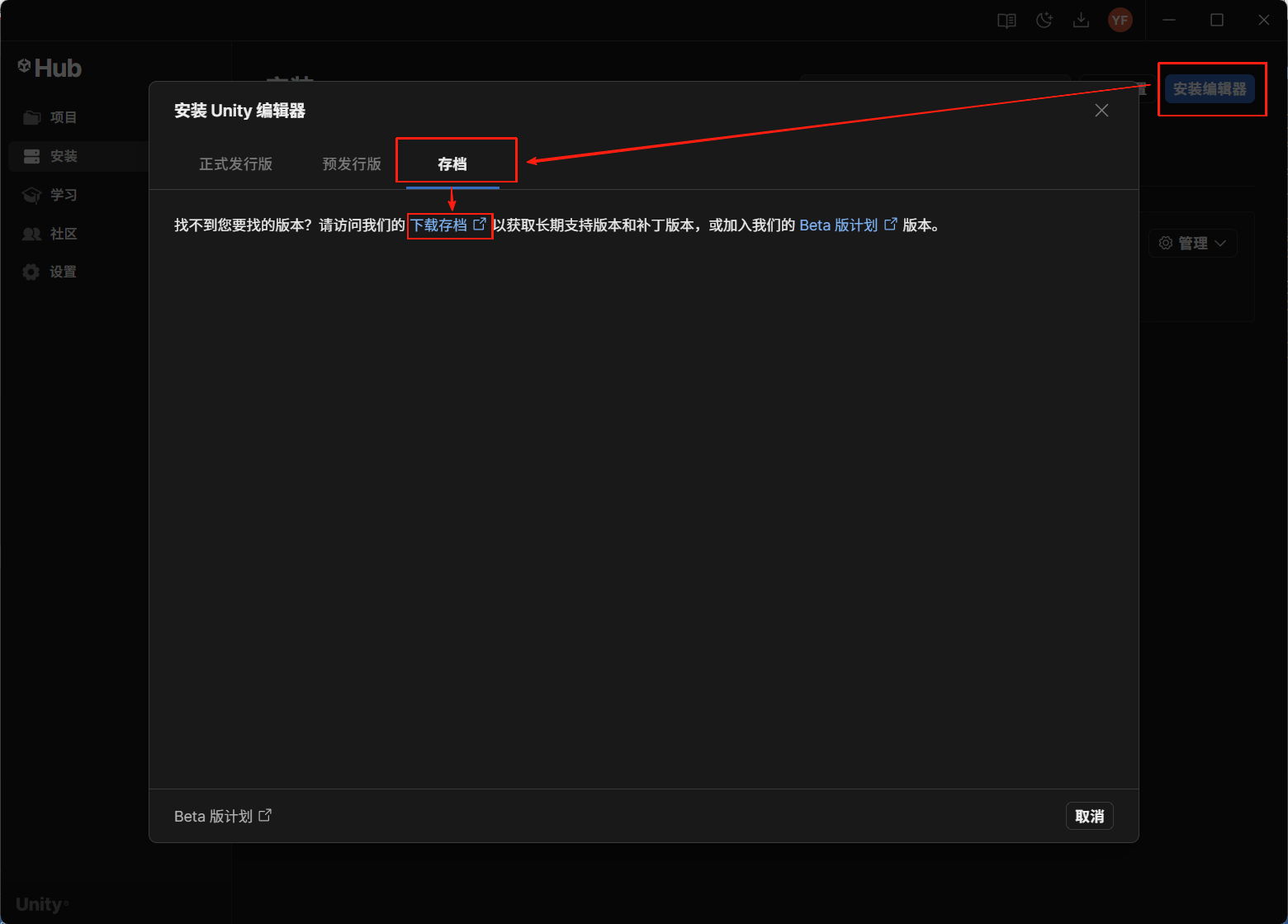
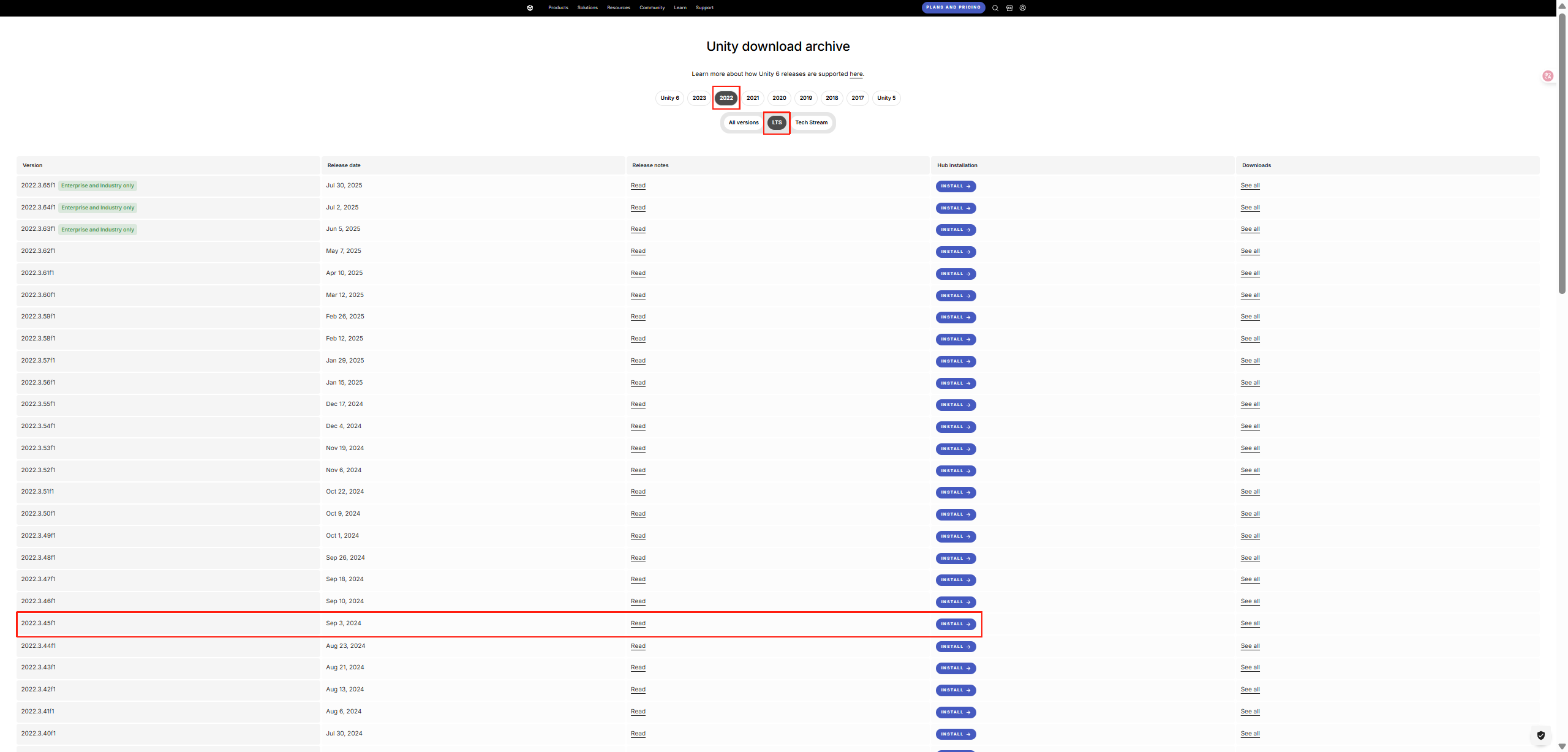
以上便是 Unity Hub 和 Unity 编辑器的安装过程。接下来是代码编辑器。
个人推荐使用 Visual Studio Code (VS Code):
- 社区插件丰富,自由度高
- 由于插件丰富,几乎支持所有编程语言
2. 创建 Unity 项目并导入资源
- 打开 Unity Hub → 「项目」 → 新建项目
- 选择「2D Core」模板
设置中文界面(可选)
Unity 启动后为英文界面,可回到 Unity Hub:
安装 → 添加模块(Add Module)→ 简体中文
3. 理解 Unity 编辑器界面及基本概念
Unity 编辑器分为多个面板,主要包括下面三个大块:
Project:项目资源管理器,显示项目中的所有资源文件Hierarchy:层级管理器,显示当前场景中的所有 GameObject 对象Inspector:属性检查器,显示选中对象的详细属性
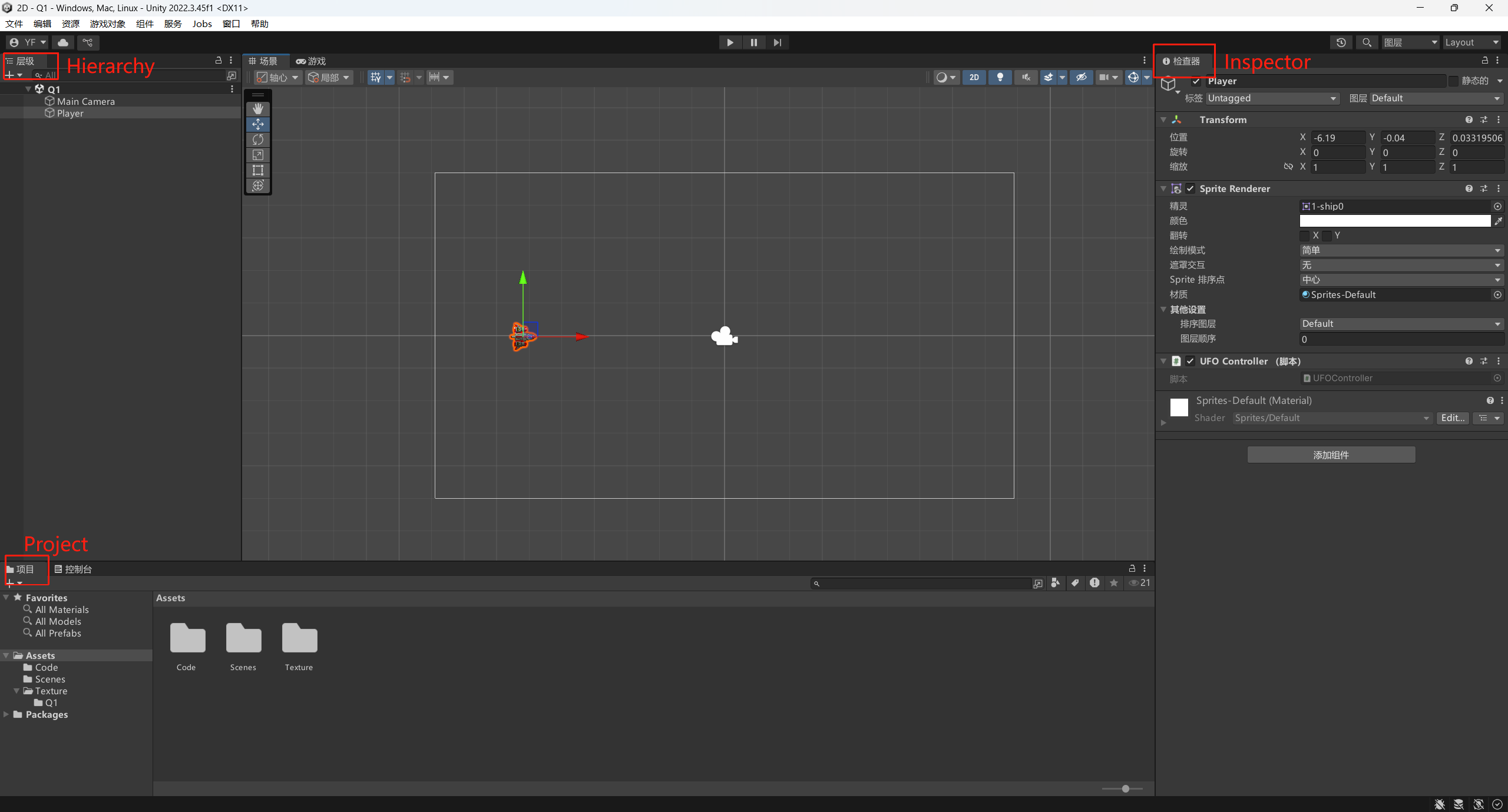
首先是Project 面板,显示项目的文件结构。Unity 项目通常包含以下几个重要文件夹:
Assets:所有资源的根目录Scenes:存放所有场景文件的文件夹Packages:Unity 内置或导入的插件库(可忽略)
我们可以在 Assets 下新建子文件夹:
Assets/Q1/ 用于存放本节课相关的资源。
将我提供的素材包导入 Q1 文件夹后,选中 ship0,设置如下属性:
Pixels Per Unit (PPU)每单位像素 → 48Compression压缩 → None(无损压缩)Filter Mode过滤模式 → Point(无过滤器,马赛克风格像素风推荐)
Sprite
在 Texture Type 纹理类型属性中,我们会看到 2D 图片的初始类型被设置为 Sprite (2D and UI),这表示该图片将作为 2D 精灵使用。
Sprite 是 2D 游戏中的“精灵对象”,可代表角色、地形、粒子特效等。
Sprite Mode Sprite模式属性- Single:单张图片(角色、物体)
- Multiple:多张图片(图集,Sprite Atlas)
- Polygon:使用不规则多边形减少透明像素渲染(高级优化),基本只在工业级游戏中使用
4. 设置第一个游戏场景与角色贴图
- 在
Assets/Q1/Scenes/中重命名当前场景为Q1. - 在
层级下点击鼠标右键创建空物体 - 在
检查器添加组件:Sprite Renderer
- 在
Sprite属性中选择我们导入的 ship0 精灵,或是直接将 ship0 精灵拖入Sprite属性中,即可显示角色图像
相机 Main Camera 与 Z轴概念
默认场景中已有 Main Camera,它相当于是玩家的视角。
- 在 2D 游戏中,Z 轴用于区分前后层级。Main Camera 的 Z 值通常为 -10,表示它脱离于2D游戏平面之外,以玩家的视角拍摄游戏画面。
- 如果物体 Z 值错误,可能出现相机拍不到、画面错位等问题
5. 编写并绑定控制脚本,实现角色移动
- 在
Assets/Q1/Code/中创建脚本UFOController.cs - 文件名必须与类名一致
- 推荐添加命名空间(namespace)进行模块管理
namespace Q1 {
    public class UFOController : MonoBehaviour {
        void Start() {
          // 初始化代码。仅在游戏对象被激活那一瞬间调用一次
        }

        void Update() {
          // 每帧更新逻辑。每帧都会调用,用于控制动画、输入、移动等

          // Move Up
          if (Input.GetKey(KeyCode.UpArrow)) {
              transform.position += new Vector3(0, 0.1f, 0);
          }
          // Move Down
          if (Input.GetKey(KeyCode.DownArrow)) {
              transform.position += new Vector3(0, -0.1f, 0);
          }
          // Move Left
          if (Input.GetKey(KeyCode.LeftArrow)) {
              transform.position += new Vector3(-0.1f, 0, 0);
          }
          // Move Right
          if (Input.GetKey(KeyCode.RightArrow)) {
              transform.position += new Vector3(0.1f, 0, 0);
          }
        }
    }
}
代码重点解释
- Input.GetKey(...):监听按键是否按下。括号内接受的参数即为按键代码,如
KeyCode.UpArrow表示上方向键。 - transform.position:在
Inspector面板可以找到的 ->Transform组件下的 ->position位置属性,表示物体在世界坐标系中的位置,i.e.他的三维坐标。 - new Vector3(x, y, z):创建一个新的三维向量。(注:这里的 new 不是在 new 一个类对象,而是打包一个新的 Vector3 实例.. 可忽略,用多了就记得了)
- 不使用 else if 是为了支持多键同时按下
最后补充一下 Unity 编辑器内的操作:
- 鼠标中键按住并拖动:移动物体/视角
- Q/W/E/R 键切换工具(查看/移动/旋转/缩放)