Class 10 - Split Screen & Camera System Part 1
本节课我们将开始制作 2D 系列的最后一个项目:俯视角冒险游戏。重点内容包括:实现双人分屏效果、学习两种相机跟随方式(SmoothDamp 和 Cinemachine)、以及为多方向动画系统做准备。
Class 10 Overview
- 场景与素材准备
- 创建玩家与障碍物
- 实现基础玩家控制
- 使用 SmoothDamp 实现相机跟随
- 实现双人分屏效果
- 引入 Cinemachine 虚拟相机系统
- 为多方向动画系统做准备
1. 场景与素材准备
1.1 创建新场景
在项目中创建新场景,命名为 SplitScreen。这是我们第三个游戏项目,知识点较多,将分为两个场景讲解。
1.2 导入并配置素材
-
将
zelda1.gif素材导入到Assets/Textures/Adventure/文件夹 -
在 Inspector 中配置素材属性:
| 属性 | 设置 |
|---|---|
| Sprite Mode | Multiple |
| Pixels Per Unit (PPU) | 16 |
| Filter Mode | Point |
| Compression | None |
- 使用
Sprite Editor -> Slice -> Automatic -> Apply进行切片
1.3 关闭重力系统
由于是俯视角游戏,角色在平面上移动,不需要重力:
- 打开
Edit -> Project Settings -> Physics 2D - 将 Gravity X 和 Gravity Y 都设置为 0
2. 创建玩家与障碍物
2.1 创建玩家
-
在场景中创建空物体,命名为
Player -
添加 SpriteRenderer 组件,选择 zelda1 素材中的 #4 作为精灵
-
添加物理组件:
- Rigidbody2D:配置如下
- Linear Drag: 5(提高阻尼,防止角色像冰球一样滑溜溜的奇怪表现)
- Freeze Rotation Z: 勾选(冻结 Z 轴旋转,防止角色倾倒)
- CircleCollider2D:用于碰撞检测
- Rigidbody2D:配置如下
线性阻尼控制物体受到的空气阻力。设置较高的值可以让角色停止时更加干脆,不会滑行。
在 Platformer 游戏中我们不需要设置阻尼,因为角色与地面的摩擦力(Physics Material)会自动提供这种效果。但在俯视角游戏中,角色在平面上移动没有地面摩擦,所以需要手动设置阻尼。
2.2 创建障碍物
- 创建新的空物体,添加 SpriteRenderer 组件
- 选择 #48 精灵(火堆)
- 添加 BoxCollider2D 组件,使玩家无法穿过障碍物
3. 实现基础玩家控制
3.1 创建玩家控制脚本
创建新脚本 PlayerController.cs,保存到 Assets/Code/SplitScreen/ 文件夹:
namespace SplitScreen
{
    public class PlayerController : MonoBehaviour
    {
		// outlets
        private Rigidbody2D _rigidbody2D;

		// configurations
		public KeyCode keyUp;
		public KeyCode keyDown;
		public KeyCode keyLeft;
		public KeyCode keyRight;
		public float movespeed = 150f;

		private void Start()
		{
			_rigidbody2D = GetComponent<Rigidbody2D>();
		}

		void FixedUpdate()
        {
            // 检测按键并施加力
            if (Input.GetKey(upKey))
            {
                _rigidbody2D.AddForce(Vector2.up * moveSpeed);
            }
            if (Input.GetKey(downKey))
            {
                _rigidbody2D.AddForce(Vector2.down * moveSpeed);
            }
            if (Input.GetKey(leftKey))
            {
                _rigidbody2D.AddForce(Vector2.left * moveSpeed);
            }
            if (Input.GetKey(rightKey))
            {
                _rigidbody2D.AddForce(Vector2.right * moveSpeed);
            }
		}
	}
}
在 FixedUpdate 中使用 AddForce 时:
- 使用默认的
ForceMode2D.Force即可 - 不需要乘以
Time.deltaTime(这是因为 FixedUpdate 以固定时间间隔执行,物理引擎会自动处理时间缩放)
3.2 配置按键和速度
在 Unity 编辑器中:
- 将脚本挂载到 Player 物体上
- 在 Inspector 中设置移动按键为 W、A、S、D
测试游戏,确认角色可以使用 WASD 移动,并且会被火堆挡住。
3.3 创建玩家预制体
将 Player 物体拖拽到 Assets/Prefabs/SplitScreen/ 文件夹,创建预制体,方便创建第二个玩家。
4. 使用 SmoothDamp 实现相机跟随
4.1 相机跟随的必要性
当角色移动时会跑出屏幕,因此需要让相机跟随玩家。我们首先学习一种经典的实现方法:平滑阻尼(SmoothDamp)。
4.2 创建相机控制脚本
创建新脚本 CameraController.cs 并挂载到 Main Camera 上:
namespace SplitScreen
{
    public class CameraController : MonoBehaviour
    {
		// outlets
        public Transform target;

		// configurations
		public Vector3 offset;
		public float smoothness;

		// state tracking
		Vector3 _velocity;

		void Start()
        {
			if(target) {
				// 计算初始偏移量
				offset = transform.position - target.position;
        	}
		}

		void FixedUpdate() {
			if(target) {
				transform.position = Vector3.SmoothDamp(
					transform.position,
					target.position + offset,
					ref _velocity,
					smoothness
				);
			}
		}
    }
}
4.3 理解 ref 关键字和引用传递
值传递 vs 引用传递:
C# 和 Java 默认使用值传递(Pass by Value):
// 值传递示例
public void Main()
{
    int x = 5;
    ChangeValue(x);
    Debug.Log(x);  // 输出: 5(x 没有改变)
}

public void ChangeValue(int x)
{
    x = 10;  // 只改变了副本
}
在值传递中,函数接收的是参数的副本,修改副本不会影响原始变量。
使用 ref 关键字进行引用传递:
// 引用传递示例
public void Main()
{
    int x = 5;
    ChangeValue(ref x);
    Debug.Log(x);  // 输出: 10(x 被改变了)
}

public void ChangeValue(ref int x)
{
    x = 10;  // 直接修改原始变量
}
使用 ref 关键字后,函数接收的是变量的引用(内存地址),可以直接修改原始变量。
SmoothDamp 中的 ref velocity:
Vector3.SmoothDamp(
    transform.position,
    targetPosition,
    ref velocity,      // 引用传递
    smoothness
);
SmoothDamp 需要记录上一帧的速度信息来计算平滑运动。通过 ref velocity:
- SmoothDamp 可以读取上一帧的速度
- SmoothDamp 可以将新计算的速度写回 velocity
- 下一帧调用时,velocity 保留了最新的速度数据,保持运动的连续性
在之前的课程中(如 SpaceShooter 的 score),我们没有使用 ref 关键字,因为那些变量是全局变量(在类的最外层声明),所有函数都可以直接访问。
而函数参数是局部变量,只在函数内部可见,因此需要使用 ref 进行引用传递。
4.4 配置相机跟随
在 Unity 编辑器中进行最后的设置:
- 将 Player 拖拽到 Main Camera 的 target 槽位
- 设置 Smoothness 为 0.5
- 确保相机初始位置在玩家正上方(XY 相同,Z = -10)
运行游戏,相机应该平滑地跟随玩家移动。
5. 实现双人分屏效果
5.1 创建第二个玩家
- 在场景中复制 Player Prefab,命名为
Player2 - 两个 Player 都显示为蓝色,表示它们关联同一个预制体
为了区分两个玩家:
- 选中 Player2,在 SpriteRenderer 组件中将 Color 调暗(如灰色)
- 在 PlayerController 组件中,将移动按键改为 I、J、K、L
测试游戏,确认两个玩家可以使用不同按键独立移动。
5.2 创建第二个相机
- 在场景中创建新相机,命名为
Camera2 - 将其位置设置在 Player2 正上方(Z = -10)
场景中同一时间只能有一个激活的 Audio Listener。
- Main Camera 已经有 Audio Listener(默认创建)
- 不要给 Camera2 添加 Audio Listener
- 否则 Unity 会报错
5.3 配置视口分屏
选中 Camera2,在 Camera 组件中找到 Viewport Rect(视口矩形):
屏幕坐标系:
- 左下角:(0, 0)
- 右上角:(1, 1)
Camera2 配置(下半屏):
- X: 0(从左边开始)
- Y: 0(从底部开始)
- W: 1(宽度占满)
- H: 0.5(高度占一半)
Main Camera 配置(上半屏):
- X: 0
- Y: 0.5(从中间开始)
- W: 1
- H: 0.5
5.4 调整相机大小
由于每个相机的显示区域缩小了一半,需要调整相机的 Size 来保持角色大小合适:
- 选中两个相机
- 将 Size 从 5 改为 2.5
Camera 的 Size 表示从相机中心到上下边界的距离,即视野高度的一半。
- Size = 2.5 时,整个视野高度 = 5
- Size = 5 时,整个视野高度 = 10
5.5 为 Camera2 添加跟随脚本
同样的步骤:
- 将
CameraController.cs脚本添加到 Camera2 - 将 Player2 拖拽到 target 槽位
- 设置 Smoothness 为 0.5
运行游戏,测试分屏效果是否正常。
6. 引入 Cinemachine 虚拟相机系统
6.1 边界问题 - Cinemachine
当前实现存在一个问题:相机始终将角色保持在中心,导致角色移动到地图边界时,相机会显示大量边界外的空白区域。
对于地下城等限定范围的游戏,这种效果不太合适。接下来我们将使用 Cinemachine 虚拟相机系统来解决这个问题。
为了更直观地对比两种方法:
- 上半屏(Main Camera):保留 SmoothDamp 方法
- 下半屏(Camera2):使用 Cinemachine 方法
6.2 安装 Cinemachine
- 打开
Window -> Package Manager - 右上角选择 Unity Registry
- 搜索 Cinemachine 并点击 Install
6.3 创建虚拟相机
-
移除 Camera2 上的 CameraController 脚本
-
在 Hierarchy 中右键:
Cinemachine -> Create 2D Camera -
Unity 会创建两个对象:
- CM vcam1:虚拟相机("摄影师")
- CinemachineBrain 组件会自动添加到 Camera2("摄像机")
- 虚拟相机(Virtual Camera):决定如何拍摄、镜头如何移动的"摄影师"
- CinemachineBrain:渲染虚拟相机画面的真实相机组件
如果 CinemachineBrain 被错误添加到 Main Camera,记得移除它,然后手动添加到 Camera2。
6.4 配置虚拟相机
选中 CM vcam1,配置以下属性:
-
Follow:拖拽
Player2到此槽位,跟随 Player2 -
Lens -> Orthographic Size:设置为 2.5(与上半屏保持一致)
- Orthographic(正交):没有近大远小的透视关系,适合 2D 游戏
- Perspective(透视):有深度感,适合 3D 游戏
- Body:展开查看 Dead Zone 和 Soft Zone 设置
6.5 理解 Dead Zone 和 Soft Zone
切换到 Game 视图,可以看到场景中的彩色框:
三个区域:
-
Dead Zone(死区,蓝色内框):
- 玩家在此区域内移动时,相机
完全不动 - 适合减少不必要的相机移动
- 玩家在此区域内移动时,相机
-
Soft Zone(软区,蓝色和红色之间):
- 玩家进入此区域时,相机开始
平滑跟随 - 越接近红色边界,跟随速度越快
- 提供缓冲过渡效果
- 玩家进入此区域时,相机开始
-
Hard Limit(硬限制,红色外框):
- 玩家
绝对不会超出这个范围 - 相机会强制跟随以保持玩家在此区域内
- 玩家
可以在 Body 设置中调整这些区域的大小,比 SmoothDamp 的单一 smoothness 参数灵活得多。
6.6 设置关卡边界
Cinemachine 可以感知关卡边界,限制相机移动范围:
-
创建空物体,命名为
LevelBounds -
添加 PolygonCollider2D 组件:
- 点击线上任意位置添加新点
- 按住
Ctrl并点击线段可移除点 - 沿着火墙外围绘制边界形状
-
勾选 Is Trigger(非常重要)
- 作为不可见的边界范围
- 如果不勾选,实体碰撞体会把角色挤出地图
-
在 CM vcam1 中添加扩展:
- 点击 Add Extension
- 选择 CinemachineConfiner2D
- 将 LevelBounds 拖拽到 Bounding Shape 2D 槽位
现在下半屏的相机会被限制在 LevelBounds 范围内,不会显示边界外的区域。
7. 为多方向动画系统做准备
7.1 清理场景
为了不破坏分屏场景,我们创建新场景用于深入学习动画系统:
- 在 Project 窗口右键点击 SplitScreen 场景
- 选择 Duplicate
- 将副本重命名为
Adventure
7.2 调整 Adventure 场景
在新的 Adventure 场景中进行以下调整:
1. 移除玩家一号和 Main Camera:
- 删除 Player 和 Main Camera(保留 Player2 和 Camera2)
2. 调整 Camera2 为全屏:
- 选中 Camera2
- 在 Camera 组件的 Viewport Rect 中:
- Y: 0(改回底部)
- H: 1(改回全屏)
将 Viewport 从 (0, 0.5, 1, 0.5) 改为 (0, 0, 1, 1) 后,视野反而变小了。这是为什么?
原因:
- Camera 的
Size决定了垂直视野的一半高度 - 当屏幕比例从 2:1 变为 1:1 时,水平视野会相应缩小
- 垂直视野保持不变(由 Size 决定),而水平视野由垂直视野及屏幕宽高比决定,于是水平视野被压缩了
公式:
- 垂直视野 = Size × 2
- 水平视野 = 垂直视野 × 屏幕宽高比
3. 调整相机 Size:
- 选中 CM vcam1
- 将 Orthographic Size 从 2.5 改回 5
4. 移除关卡边界限制:
- 在 CM vcam1 的 Extensions 中移除 CinemachineConfiner2D
5. 清理 Player2:
- 重命名为
Player - SpriteRenderer 的 Color 改回纯白色
- 移除旧的 PlayerController 脚本
6. 解包预制体:
- 右键点击 Player
- 选择
Prefab -> Unpack Completely - 切断与 SplitScreen 预制体的联系,使其成为
独立物体
7.3 创建新的 PlayerController
-
在
Assets/Code/下创建Adventure文件夹 -
创建新脚本
PlayerController.cs:
namespace Adventure
{
	// ..余下代码直接复制自 namespace SplitScreen 下的 PlayerController.cs
}
- 将脚本挂载到 Player 上,记得设置移动按键和速度
运行游戏,测试单人玩家移动和 Cinemachine 相机跟随是否正常。
7.4 准备多方向动画
俯视角游戏需要上、下、左、右四个方向的动画,每个方向需要三种状态:
- Idle(站立):4 个动画
- Walk(行走):4 个动画
- Attack(攻击):4 个动画
总计 12 个动画片段。
创建动画:
-
为 Player 添加 Animator 组件
-
打开
Window -> Animation -> Animation -
创建以下动画并保存到
Assets/Animations/Link/文件夹:
站立系列(Sample Rate: 1 fps):
- IdleUp:使用精灵 #8
- IdleDown:使用精灵 #4
- IdleLeft:使用精灵 #10
- IdleRight:使用精灵 #6
行走系列(Sample Rate: 5 fps):
- WalkUp:使用精灵 #8, #9
- WalkDown:使用精灵 #4, #5
- WalkLeft:使用精灵 #10, #11
- WalkRight:使用精灵 #6, #7
攻击系列(Sample Rate: 1 fps):
- AttackUp:使用精灵 #30
- AttackDown:使用精灵 #26
- AttackLeft:使用精灵 #35
- AttackRight:使用精灵 #28
7.5 动画状态机的挑战
打开 Window -> Animation -> Animator,会看到 12 个动画状态堆在一起。
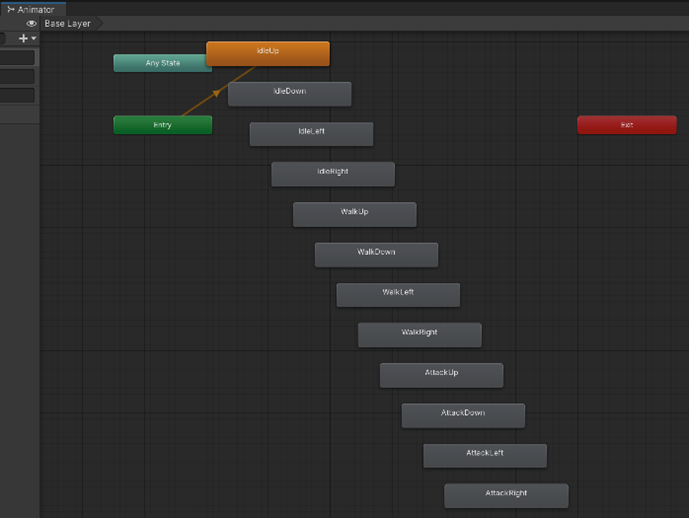
如果使用传统方法(像 Platformer 那样手动连线),需要在这 12 个状态之间创建大量过渡连接,几乎无法维护。
随着动画状态数量增加,状态机会变成复杂的"蜘蛛网":
- 12 个状态之间可能需要数十条过渡连接
- 难以管理和调试
- 修改逻辑时容易出错
下节课我们将学习更高级的解决方案来优雅地管理这个复杂的动画系统。